SPI SD Kartenleser zur Speichererweiterung mit ESP-OS konfigurieren
Dezember 16, 2022
ESP-OS activate local Filesystem on an ESP8266
Dateisystem herstellen
Der ESP8266 unterstützt Speichererweiterungen (SD Karten) bis maximal 32GB. Ferner unterstützt der ESP8266 lediglich FAT (FAT16 / FAT32) Partitionen. Typischerweise sind Wechseldatenträger, so auch SD Karten bereits entsprechend partitioniert.
Die nachfolgende Einrichtung erstellt eine typische Speichererweiterung, im Detail bildet die SD Karte einen Wechseldatenträger. Dies gewährleistet dass
die vom ESP8266 benötigte Firmware vom 32mbit Flash Speicher bereitgestellt wird
der ESP8266 auch ohne SD Karte läuft
die Speicherkarte entsprechend entnommen werden kann
Zunächst muss hierzu das Dateisystem entsprechend initialisiert werden
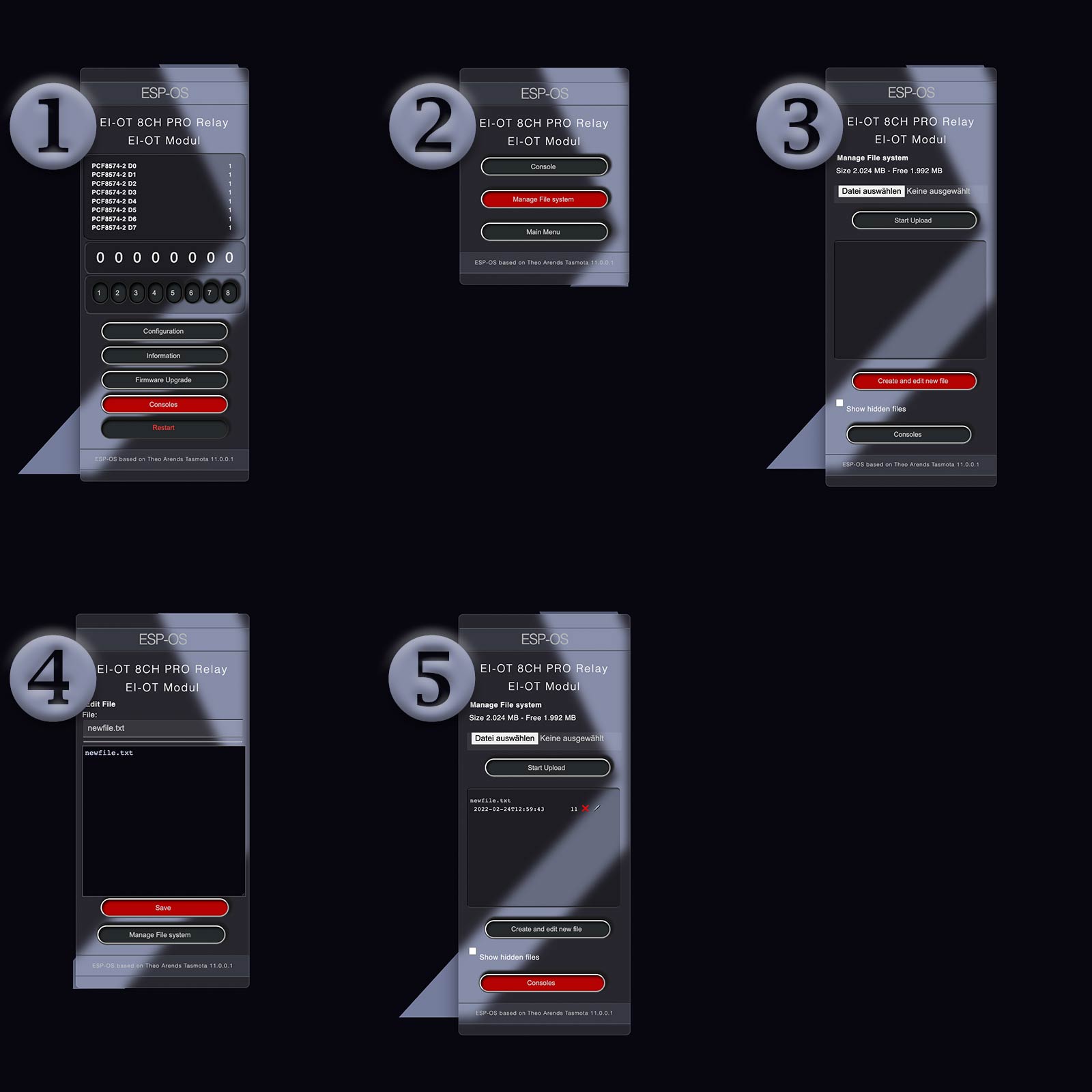
klicke auf Konsolen um die Übersicht der ESP-OS Konsolen zu öffnen
klicke in der ESP-OS Konsolen Übersicht auf Verwalte Dateisystem
um das Dateisystem nun im Flashspeicher zu aktivieren muss lediglich eine Datei erzeugt und im Flashspeicher abgelegt werden, klicke hierzu auf Datei erstellen und bearbeiten
im Dateieditor wird bereits eine Datei neue-datei.txt mit dem Inhalt neue-datei.txt angelegt, klicke auf Speichern um diese Datei im Flashspeicher des ESP8266 abzulegen
ESP-OS wechselt nach dem Speichern in die Dateiverwaltung, die soeben erzeugte neue-datei.txt wird entsprechend angezeigt
Das Dateisystem des integrierten Flashspeicher wurde erfolgreich initialisiert.
Filesystem Setup
The ESP8266 supports SD Cards up to 32GB, also Partition must be FAT, based on SD Card FAT16 or FAT32. A Removable Disk typically got correct partitioning.
The following Setup enables a Filesystem for a removable Disk, in Detail
the required Firmware is still on integrated 32mbit Flash
the ESP8266 operates also without SD Card
the SD Card can be removed
click on Consoles
in Consoles Overview click on Console
to enable the Filesystem in ESP8266 integrated 32mbit Flash we need just a file in filesystem, click on Create and edit new file
the File editor opens with a newfile.txt with text content newfile.txt just click on Save
the File System indicates now the newfile.txt
The initilization of the integrated Filesystem is finished.
ESP-OS configure SPI SD Card Reader
SD Karte einrichten
Um nun die SD Karte zu aktivieren muss zunächst die SPI Schnittstelle entsprechend konfiguriert werden. Selbstredend muss das SD Kartenleser Modul bereits entsprechend installiert sein, sowie die SD Karte entsprechend eingesteckt.
klicke auf Konsolen um in die ESP-OS Konsolen Übersicht zu gelangen
klicke in der ESP-OS Konsolen Übersicht auf Hauptmenü
klicke im ESP-OS Hauptmenü auf Einstellungen
klicke in der Geräte Konfiguration auf Gerät konfigurieren
Konfiguriere den SPI Kartenleser wie nebenstehend GPIO12 = SPI MISO GPIO13 = SPI MOSI GPIO14 = SPI CLK GPIO15 = SDCard CS. Nachdem vorgenannten Parameter gesetzt wurden klicke auf Speichern
Der ESP8266 führt ein notwendiges Reboot aus
SD Card Setup
To Finish the Configuration the SD Card Reader Module must be installed, also the SD Card must be plugged in. To enable the SD Card Reader Module the SPI interface must be configured as follows
click on Consoles
click on Main Menu
in Main Menu click on Configuration
in Configuration Menu click on Configure Module
configure GPIO12 = SPI MISO GPIO13 = SPI MOSI GPIO14 = SPI CLK GPIO15 = SDCard CS, after all 4 GPIO’s are configured click on save
The ESP8266 initiates a reboot
ESP-OS Filesystem
Dateisystem
Nach erfolgreichem Neustart erscheint das ESP-OS Hauptmenü.
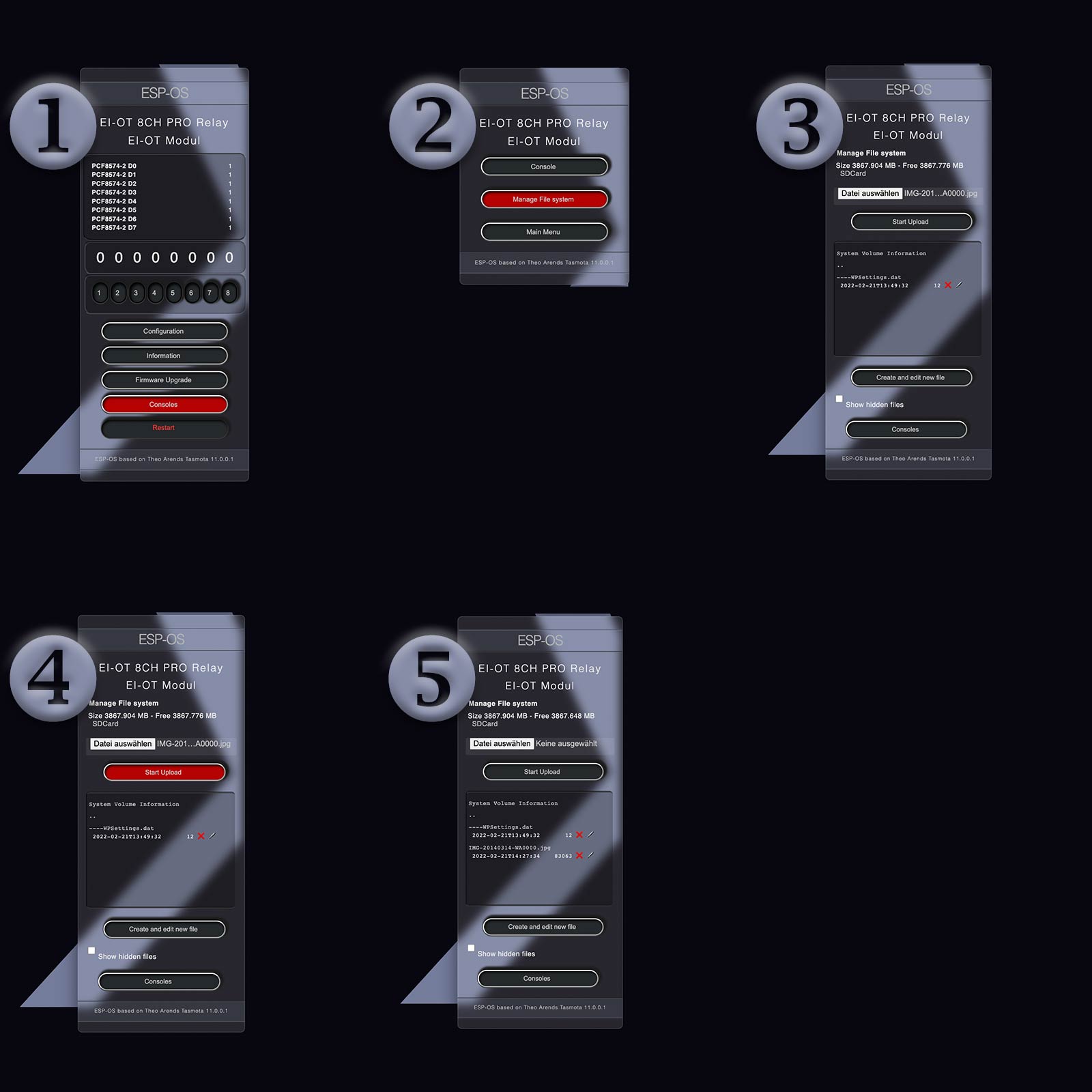
klicke auf Konsolen
in der Konsolen Übersicht klicke auf Verwalte Dateisystem
in der Dateisystem Verwaltung wird nun die gemountete SD Karte angezeigt. Gleichermassen wird die —WPSettings.dat Datei angezeigt, hier sind die notwendigen Parameter zum Mounten der SD Karte angezeigt, diese Datei sollte weder gelöscht noch geändert werden, da sonst die SD Karte nicht mehr gemountet / angezeigt wird
klickt man auf Datei auswählen öffnet sich ein Auswahlfenster zur Auswahl einer lokalen Datei. Durch Klick auf Start Upload wird die zuvor ausgewählte Datei auf der SD Karte archiviert.
Durch Klick auf das X öffnet sich ein Browser Dialog zur Bestätgung zum Löschen der Datei. Durch Klick auf den ? Stift wird der Inhalt der Datei im Editor geändert (selbstredend nur editierbar wenn der Inhalt aus ASCII Zeichen besteht).
Mittels entsprechenden Regeln / Rules können nun notwendige Daten auf der SD Karte geloggt / archiviert werden.
File System
After reboot the ESP-OS Main Menu appears
This Rule must implemented thru Terminal / Console
click on Button Consoles and in Consoles Overview on Console
click on Manage File System to open File System Manager
In File System the mounted SD Card appears, also the —-WPSettings.dat File with required mounting parameters. Don’t change or delete this file, otherwise your SD will be removed from File System. To upload a file to SD Card, simply click on Choose File and select file on your local device. Click on Start Upload to transfer file to SD Card.
To upload a file to SD Card, simply click on Choose File and select file on your local device. Click on Start Upload to transfer file to SD Card
Click on X for deleting file. To edit a File (only ASCII / Text Content) clickon ? Pen, the content appears in Editor Window.
Within Rules required Informations / Log Data can be saved on SD Card.
Wir verwenden Cookies, um unsere Website und unseren Service zu optimieren.
Funktional Immer aktiv
Die technische Speicherung oder der Zugang ist unbedingt erforderlich für den rechtmäßigen Zweck, die Nutzung eines bestimmten Dienstes zu ermöglichen, der vom Teilnehmer oder Nutzer ausdrücklich gewünscht wird, oder für den alleinigen Zweck, die Übertragung einer Nachricht über ein elektronisches Kommunikationsnetz durchzuführen.
Vorlieben
Die technische Speicherung oder der Zugriff ist für den rechtmäßigen Zweck der Speicherung von Präferenzen erforderlich, die nicht vom Abonnenten oder Benutzer angefordert wurden.
Statistiken
Die technische Speicherung oder der Zugriff, der ausschließlich zu statistischen Zwecken erfolgt.Die technische Speicherung oder der Zugriff, der ausschließlich zu anonymen statistischen Zwecken verwendet wird. Ohne eine Vorladung, die freiwillige Zustimmung deines Internetdienstanbieters oder zusätzliche Aufzeichnungen von Dritten können die zu diesem Zweck gespeicherten oder abgerufenen Informationen allein in der Regel nicht dazu verwendet werden, dich zu identifizieren.
Marketing
Die technische Speicherung oder der Zugriff ist erforderlich, um Nutzerprofile zu erstellen, um Werbung zu versenden oder um den Nutzer auf einer Website oder über mehrere Websites hinweg zu ähnlichen Marketingzwecken zu verfolgen.





One Comment
Pingback: